Dashboard: Porovnání verzí
| Řádka 65: | Řádka 65: | ||
* Vyhledat - umožňuje vyhledat konkrétního zaměstnance na základe zadaní jeho jména do vyhledávače | * Vyhledat - umožňuje vyhledat konkrétního zaměstnance na základe zadaní jeho jména do vyhledávače | ||
* Absence - umožňuje vyhledávat zaměstnance podle absenčního účtu, např. nemoc, dovolená... | * Absence - umožňuje vyhledávat zaměstnance podle absenčního účtu, např. nemoc, dovolená... | ||
| + | |||
| + | |||
| + | [[Image:presence funkce.png|1280px|link=]] | ||
---- | ---- | ||
Verze z 10. 12. 2020, 12:49
Docházkový systém iTA disponuje plně konfigurovatelným dashboardem - informačním panelem, který zobrazuje vybrané informace, jako např. presenci zaměstnanců či schvalování žádostí. Jedná se o vstupní stránku systému, kterou si můžete přizpůsobit dle Vašich potřeb.
Obsah
Základní nastavení
V základním nastavení se zobrazují 2 informační panely - takzvané widgety. První widget zobrazuje presenci zaměstnanců, druhý widget zobrazuje informace o aktualizacích a další důležité informace systému.

Nastavení widgetu
Pro změnu zobrazení informací ve widgetech i jejich formátu slouží 4 ikonky v horní části widgetu.
- První ikonka umožňuje měnit widgety. Je možné si zvolit widget Demo/ Info / Presence / Report / Schvalování.
- Druhá ikonka zvětšuje a zmenšuje widget pro lepší čitelnost.
- Třetí ikonka umožňuje rozšířené nastavení pouze widgetu Presence a Report. Ostatní widgety nemají možnost rozšířeného nastavení:
-Widget Presence umožňuje nastavení automatické aktualizace
-Widget Report umožňuje zvolit widget absencí nebo widget porušení.
- Čtvrtá ikonka slouží k aktualizaci widgetu.

Vzhled dashboardu
Za pomoci tlačítka "Vzhled dashboardu" zobrazíte nabídku, která umožňuje konfigurovat velikost widgetů. Číselná kombinace určuje na kolik dílů a jakým poměrem bude obrazovka rozdělena.

 Příklad:
 Rozdělení na dva malé widgety a jeden velký. Tomuto nastavení odpovídá pořadí 1-1-2.
 V případě požadavku na rozdělení dva velké widgety v rozměru půl stránky na každý - odpovídá pořadí 1-1.
 V případě obrázku níže je využíván systém 3-1, kdy první widget zabírá 3/4 obrazovky a druhý widget 1/4 obrazovky.
 Případně je možné nastavení, kdy jsou tři řádky pod sebou a každý řádek má možnosti nastavení dle uvedeného příkladu víše.

Kliknout na „Uložit“
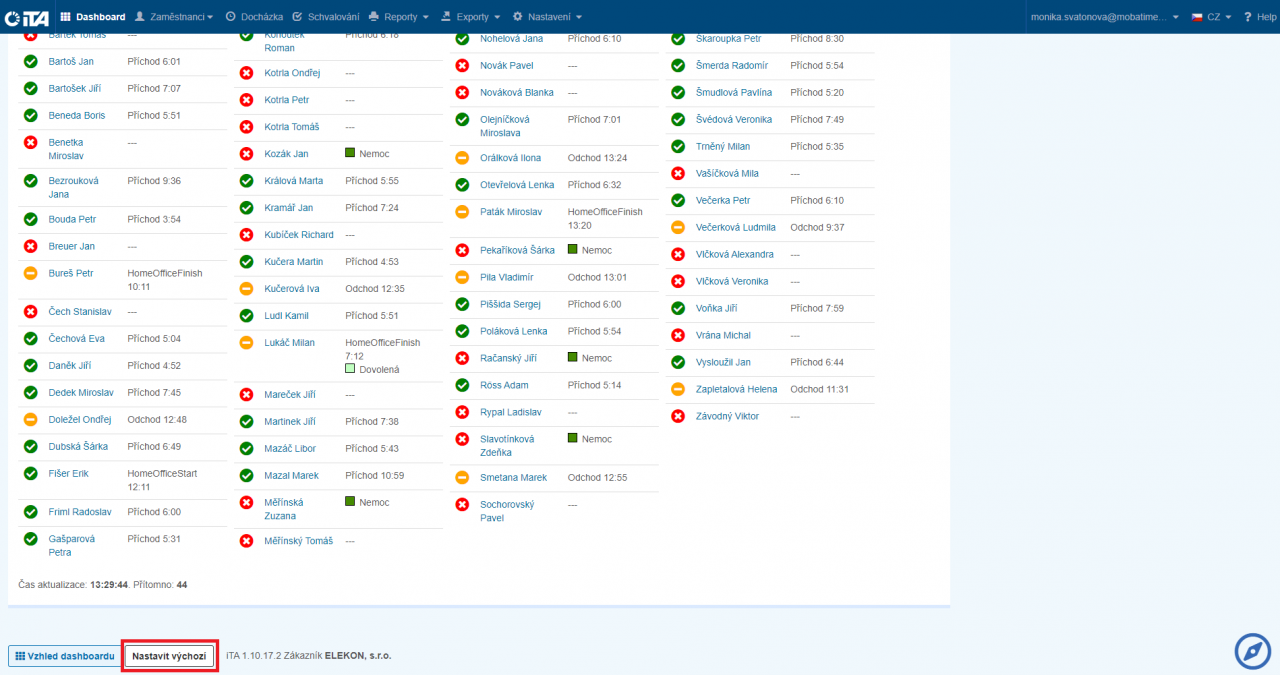
Nastavit výchozí
Táto možnost vám umožní vrátit se do základního nastavení kde se zobrazují 2 informační panely - takzvané widgety.
Widget - Presence
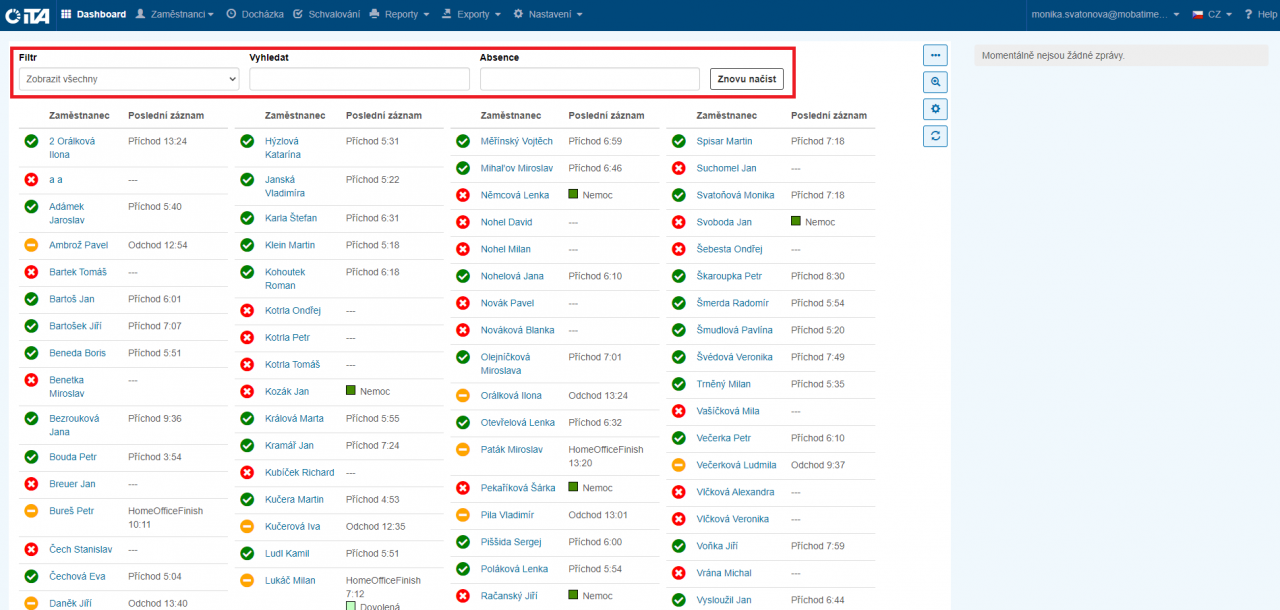
Tento widget zobrazuje presenci zaměstnanců. Je možné jej dále nastavit pomocí funkci :
- Filtr- zobrazit všechny / zobrazit pouze přítomné / zobrazit pouze nepřítomné zaměstnance.
- Vyhledat - umožňuje vyhledat konkrétního zaměstnance na základe zadaní jeho jména do vyhledávače
- Absence - umožňuje vyhledávat zaměstnance podle absenčního účtu, např. nemoc, dovolená...