Schvalování
Pro správné fungování agendy Schvalování je nejprve potřeba zaměstnanci vytvořit účet v docházkovém systému iTA. Účet zaměstnanci vytvoříte v agendě Zaměstnanci – Zaměstnanci – kliknete na požadovaného zaměstnance – Přístupová práva. Zde kliknete na tlačítko „Vytvořit přístupová práva zaměstnance“ a zadáte zaměstnancův email, na který mu dojde uživatelské jméno a heslo. Následně nastavíte příslušná práva, která chcete zaměstnanci dát.
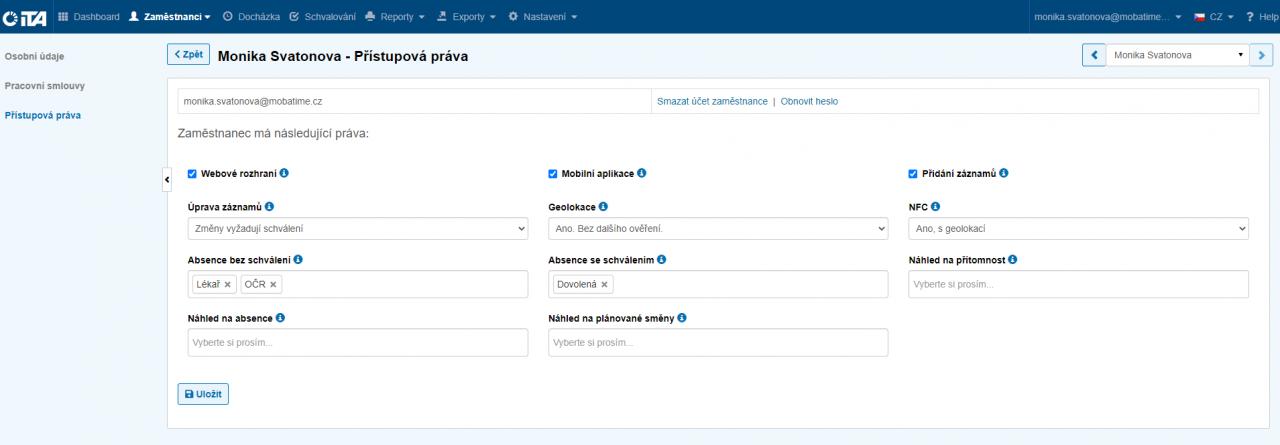
Nyní již zaměstnanec může vytvářet vlastní návrhy na dovolené a plánované absence a měnit/přidávat čas příchodu a odchodu.
Záznam příchodu/odchodu – Pro tuto možnost zaměstnanec využije agendu Dashboard, kde klikne na tlačítko „Přidat záznam“ a zvolí typ záznamu (příchod, odchod, přestávka, lékař apod.). Pro příchod i odchod lze použít záznam „Obecné“. Systém poté automaticky vyhodnotí, jestli se jedná o příchod/odchod.


Změna příchodu/odchodu – Zaměstnanec si vybere agendu docházky a denní přehled. V záznamech vybere možnost „Upravit“ a zvolením funkce "+" zde zadá čas a typ záznamu. Pro příchod i odchod lze použít záznam „Obecné“. V případě, že si zaměstnanec fyzicky na terminálu označil příchod, je možné volbou „Obecné“ označit odchod a obráceně. Pro případ absence (např. lékařské ošetření) je možné zvolit některou z mnoha nabízených možností.

Pro případ celodenních nebo vícedenních absencí lze použít "Měsíční nebo roční přehled“, kde lze jednoduše navolit termíny, které potřebuje. Kliknutím pravým tlačítkem myši na některý z označených termínů se zobrazí nabídka. Je možno vložit některé z druhů absencí, které jsou povoleny, nebo přidat záznam (stejné jako v Denním přehledu, nicméně zde je možné editovat více příchodů a odchodů zároveň). Dny je možné označovat i kliknutím a tažením myší nebo vybírat jednotlivé dny za pomoci klávesy „ctrl“.

V případě, kdy zaměstnanec provede záznam v účtu, u kterého je zapotřebí schválení, zobrazí se požadavek jeho vedoucímu v modulu a taky v agendě „Schvalování“. Zde je možné jej přijmout nebo zamítnout a poté uložit změny stisknutím „Potvrdit změny“.

Volbu provedete zatržením příslušného políčka – Schválit/Zamítnout a potvrdíte tlačítkem „Potvrdit změny“.
Historie schvalování
V této části se můžete podívat na historii požadavků zaměstnanců, ať již schválených nebo vydaných, kdo žádal povolení, kdo jej schválil/zamítnul, datum ...

